Domain cyberknowledge.de kaufen?
Wir ziehen mit dem Projekt
cyberknowledge.de um.
Sind Sie am Kauf der Domain
cyberknowledge.de interessiert?
domain@kv-gmbh.de · 0541-91531010
Domain cyberknowledge.de kaufen?
Was ist eine Library?
Eine Library ist eine Sammlung von vorgefertigten Code-Modulen, die bestimmte Funktionen oder Dienste bereitstellen. Sie können in verschiedenen Programmiersprachen verwendet werden, um die Entwicklung von Software zu erleichtern und zu beschleunigen. Libraries können von anderen Entwicklern erstellt und geteilt werden, um die Wiederverwendbarkeit von Code zu fördern. **
Was ist die Library Genesis?
Die Library Genesis ist eine Online-Plattform, auf der Nutzer kostenlos Zugriff auf eine Vielzahl von wissenschaftlichen Büchern, Artikeln, Zeitschriften und anderen Materialien haben. Sie wird oft als "Piratenbibliothek" bezeichnet, da sie urheberrechtlich geschützte Inhalte ohne Genehmigung der Rechteinhaber bereitstellt. Trotz rechtlicher Kontroversen erfreut sich die Library Genesis großer Beliebtheit bei Studierenden, Forschern und anderen Personen, die auf wissenschaftliche Literatur zugreifen möchten, die möglicherweise nicht anders verfügbar ist. **

Ähnliche Suchbegriffe für Video-Library
Top-Angebote
Produkte zum Begriff Video-Library:
-
Videokassetten auf DVD ? Video Konverter SoftwareNeue VHS-zu-DVD Software rettet alte Kassetten vor dem Verfall Alte VHS-Kassetten auf DVD zu übertragen wird zunehmend wichtiger, da die Zeit unerbittlich am Material der geliebten Videobänder nagt. Viele wertvolle Erinnerungen ? von Familienfeiern bis zu besonderen Anlässen ? sind auf diesen alternden Medien gespeichert und drohen für immer verloren zu gehen. Jedoch gibt es jetzt eine effektive Lösung für dieses Problem. Die neue Videokassetten-auf-DVD-Konverter-Software bietet eine benutzerfreundliche Möglichkeit, VHS-Kassetten auf DVD zu überspielen und dadurch langfristig zu bewahren. Software rettet VHS-Kassetten vor dem Verfall Magnetbänder von VHS-Kassetten unterliegen einem natürlichen Alterungsprozess. Die Lebensdauer dieser Bänder beträgt selbst bei optimaler Lagerung in trockenen, nicht zu warmen Räumen lediglich zwischen 20 und 35 Jahren. Danach beginnen die Magnetbänder u...39,95 €*Versand: 0,00 €Sichere Weiterleitung zum Anbieter
-
The Library. English EditionThe Library. English Edition , An Open Book , Tagfahrlichter > Lichter & Leuchten , Erscheinungsjahr: 202412, Produktform: Leinen, Redaktion: Bruno, Ido~Hanadiv, Yad, Seitenzahl/Blattzahl: 360, Abbildungen: 200 Abbildungen in Farbe, Themenüberschrift: ARCHITECTURE / Buildings / Public, Commercial & Industrial, Keyword: Architecture; Architektur, Fachschema: Israel~Judentum / Israel (Staat)~Architekt - Baumeister~Architektur / Architekt~Bauberuf / Architekt~Architektur - Baukunst~Bau / Baukunst~Entwurf / Architektur~Bibliothek~Bücherei~Informationsmanagement~Management / Informationsmanagement, Fachkategorie: Architektur: Öffentliche Einrichtungen, Verwaltungsgebäude~Bibliotheks-, Archiv- und Informationsmanagement, Warengruppe: HC/Architektur, UNSPSC: 49019900, Warenverzeichnis für die Außenhandelsstatistik: 49019900, Länge: 280, Breite: 230, Höhe: 26, Gewicht: 1308, Produktform: Gebunden, Genre: Geisteswissenschaften/Kunst/Musik,60,00 €*Versand: 0,00 €Sichere Weiterleitung zum Anbieter
-
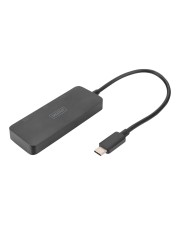
DIGITUS 3-Port MST Video Hub USB-C -> 3x DisplayPort Digital/Daten Digital/Display/Video Video/Analog (DS-45334)Produktbeschreibung: DIGITUS MST Hub - Video-Verteiler - USB-C - 3 Anschlüsse, Gerätetyp: Video-Verteiler - 3 Anschlüsse, Untertyp: DisplayPort / USB, Ports: 3 x DisplayPort, Leistung: Bandbreite pro Kanal: 8,1 Gbit/s Max. Videobandbreite: 32.4 Gbps, Leistungsmerkmale: HDR-Support, Gehäuse aus ABS, Bildschirmspiegelung, Erweiterter Anzeigemodus, Modus-Display verteilen, DisplayPort SST-Unterstützung, DisplayPort MST-Unterstützung, Abmessungen (Breite x Tiefe x Höhe): 3,6 cm x 25,2 cm x 1,15 cm, Gewicht: 51 g, Farbe: Schwarz, Systemanforderungen: Windows 10, Windows 1144,89 €*Versand: 0,00 €Sichere Weiterleitung zum Anbieter


-
Was ist die Apple TV Library?
Die Apple TV Library ist eine Funktion auf Apple TV-Geräten, die es Benutzern ermöglicht, ihre gekauften Filme, TV-Sendungen und Musikvideos an einem zentralen Ort zu speichern und zu organisieren. Die Library bietet eine übersichtliche Darstellung aller Inhalte, die der Benutzer besitzt, und ermöglicht es ihm, schnell und einfach auf diese zuzugreifen. Darüber hinaus können Benutzer in der Library auch nach neuen Inhalten suchen und Empfehlungen erhalten. Die Apple TV Library ist somit eine praktische Möglichkeit, seine digitalen Medieninhalte zu verwalten und zu genießen. **
-
Wo ist der Library Ordner Mac?
Der Library-Ordner auf einem Mac befindet sich normalerweise im Benutzerordner. Um darauf zuzugreifen, können Sie im Finder auf "Gehe zu" klicken und dann die Option "Gehe zu Ordner" auswählen. Geben Sie dann "~/Library" ein und klicken Sie auf "Los". Alternativ können Sie auch im Finder auf "Gehe zu" klicken, die Option "Gehe zum Ordner" auswählen und "/Library" eingeben, um auf den Library-Ordner auf der Systemebene zuzugreifen. Es ist wichtig zu beachten, dass der Library-Ordner standardmäßig ausgeblendet ist, um versehentliche Änderungen zu vermeiden. **
-
Was ist der Library Ordner Mac?
Der Library Ordner auf einem Mac ist ein versteckter Ordner, der wichtige Systemdateien und Einstellungen für das Betriebssystem und installierte Anwendungen enthält. Er ist in der Regel im Benutzerverzeichnis zu finden und enthält Unterordner wie Application Support, Preferences und Caches. Der Library Ordner ist entscheidend für die Funktionalität von macOS und sollte nicht gelöscht oder verändert werden, es sei denn, man weiß genau, was man tut. Durchsuchen des Library Ordners kann hilfreich sein, um Probleme mit Anwendungen zu beheben oder Einstellungen anzupassen. Es ist ratsam, vorsichtig zu sein, wenn man im Library Ordner Änderungen vornimmt, da dies das System beeinträchtigen kann. **
-
Kann man die iPhoto Library löschen?
Kann man die iPhoto Library löschen? Ja, man kann die iPhoto Library löschen, aber es ist wichtig zu beachten, dass dabei alle Fotos und Videos, die sich darin befinden, dauerhaft gelöscht werden. Es ist ratsam, vor dem Löschen der iPhoto Library eine Sicherungskopie aller Dateien zu erstellen, um sicherzustellen, dass keine wichtigen Daten verloren gehen. Nachdem die iPhoto Library gelöscht wurde, kann man auch die App iPhoto deinstallieren, da sie ohne die Library nicht mehr funktioniert. Es ist empfehlenswert, vor dem Löschen der iPhoto Library sicherzustellen, dass man keine wichtigen Fotos oder Videos mehr benötigt, da sie nach dem Löschen nicht wiederhergestellt werden können. **
Ist die Mac Foto Library verschwunden?
Es ist möglich, dass die Mac Foto Library verschwunden ist, wenn sie gelöscht oder an einen anderen Speicherort verschoben wurde. Es kann auch sein, dass ein technisches Problem vorliegt, das dazu führt, dass die Bibliothek nicht angezeigt wird. Es wird empfohlen, die Suche nach der Bibliothek zu überprüfen und gegebenenfalls den Apple Support zu kontaktieren, um weitere Unterstützung zu erhalten. **
Wo finde ich die Library bei Mac?
Die Library bei Mac befindet sich normalerweise im Benutzerordner, ist jedoch standardmäßig ausgeblendet. Um darauf zuzugreifen, halte die Optionstaste gedrückt und klicke im Finder auf "Gehe zu" in der Menüleiste. Dort kannst du dann die Library auswählen. Alternativ kannst du auch im Finder die Tastenkombination Shift + Cmd + G eingeben und "/Library" eingeben, um direkt dorthin zu gelangen. In der Library findest du wichtige Systemdateien, Einstellungen und Ressourcen für deine Programme. Es wird empfohlen, vorsichtig zu sein, wenn du Änderungen in der Library vornimmst, da dies das System beeinträchtigen kann. **
Top-Angebote
Produkte zum Begriff Video-Library:
-
Videokassetten auf DVD Video Konverter SoftwareVideokassetten auf DVD – Video Konverter Konvertieren und optimieren Sie Ihre digitalisierten Videos! Digitalisierte Videos in gängige Formate wie AVI, MPEG, WMV, MP4 etc konvertieren Bild- und Ton optimieren sowie Menü zur Videobearbeitung BONUS! 3D-Effekte zu Videos hinzufügen und konvertieren von 2D nach 3D Videokassetten auf DVD - Video Konverter ist die Komplettlösung zum Erhalt der Daten auf alten VHS-Videos. Sie enthält einen hochqualitativen Audio- und Video-Converter und unterstützt die gängigsten Ausgabeformate sowie 3D-Video. Über das Menü zur Videobearbeitung können Sie Ihre Videos schneiden und Effekte oder Untertitel hinzufügen. Digitalisierte Videos lassen sich optimieren, um die Ton- und Bildqualität zu verbessern. Über diese neue Funktion können die Einstellungen zu Kontrast, Helligkeit und Sättigung geändert werden. Ist der Ton eines digitalisierten Videos zu leise oder nicht klar, können Sie ihn mit einem Klick optimieren! Funktionen Video, Audio und DVD konvertieren Beliebige Video- und Audioformate konvertieren Die Software akzeptiert die Videoformate AVI, MPEG, WMV, MP4 etc. sowie die Audioformate MP3, WMA, WAV und M4A. Die Konvertierung kann beliebig zwischen verschiedenen gängigen Formaten erfolgen. Das Ausgabeformat ist kompatibel mit allen modernen Geräten, Playern und jeder Wiedergabe-Software. DVD in beliebiges Videoformat konvertieren Mit Hilfe dieses Programms können Sie DVD-Videos auf weiteren Geräten verfügbar machen. Es konvertiert DVDs in beliebige Videoformate: DVD in AVI, DVD in MP4, DVD in MKV, DVD in FLV, etc. So können Sie DVD-Videos auch auf Tablet PCs, Mobiltelefonen, Game Player und anderen Geräten betrachten. Video/DVD in 3D konvertieren Das Programm enthält eine Funktion zur Konvertierung von Video/DVD in 3D-Video. So erhalten Sie lebendige Videos mit Stereoeffekt. Der intelligente 3D-Video-Converter garantiert ein realistisches Videoerlebnis. Videobearbeitung und -optimierung Mit der Bonusfunktion zur Videobearbeitung, dem 3D-Converter und den Möglichkeiten zur Bild- und Tonoptimierung erhalten Sie das perfekte Ergebnis beim Digitalisieren Ihrer VHS-Videos! Spezialeffekte auf Videos anwenden! Videolänge kürzen, Videogröße verringern, Helligkeit, Kontrast und Sättigung des Videos ändern, Audiolautstärke anpassen und Logo oder Banner als Wasserzeichen einbetten - alle Effekte können Ihren Vorgaben gemäß auf das Ausgabevideo angewendet werden. Video- und Audioparameter optimieren Legen Sie Video- und Audioparameter für das Ausgabevideo fest, ändern Sie Kontrast oder Helligkeit und erstellen Sie ein Video mit optimierter Qualität. Auch der Ton kann verbessert werden. Ist der Ton eines digitalisierten Videos zu leise oder nicht klar, können Sie ihn mit einem Klick optimieren! Legen Sie spezifische Video- und Audioparameter wie Audio- und Video-Codec, Qualität, Bitrate, Video-Framerate, Videogröße, Audio-Samplerate etc. fest, um die gewünschte Ausgabedatei zu erhalten. 3D-Effekte über die 3D-Einstellungen zum Video hinzufügen Folgende 3D-Einstellungsmodi stehen zur Auswahl: „Rot/Cyan“, „Rot/Grün“, „Rot/Blau“, „Blau/Gelb, Interleaved“ und „Nebeneinander“. Auch Einstellungen zur 3D-Tiefe können Sie vornehmen. Benutzerfreundlicher Video-Converter Vorschau, Snapshot und Effektanzeige in Echtzeit Untertitel und Audiokanäle hinzufügen Programm schnell und effektiv ausführen Mit Videokassetten auf DVD Platinum können Sie Video- oder DVD-Ordner zur Software hinzufügen und bei Bedarf alle Videos und DVDs in einer Ausgabedatei zusammenführen. Auch Stapelkonvertierung wird unterstützt. So sparen Sie enorm viel Zeit. Die gewünschten Dateien werden schnellstmöglich erstellt. Systemanforderungen Prozessor: 1GHz Intel/AMD oder höher RAM: 256MB (512MB empfohlen) Freier Festplattenspeicher: 512MB oder mehr Andere: Microsoft DirectX 8.1 oder höher Unterstützte Eingabeformate: Audio: FLAC, AAC, AC3, AIFF, AMR, M4A, MP2, MP3, OGG, RA, AU, WAV, WMA, MKA Video: AVI, MP4, DAT, WEBM, RMVB, RM, MPG, MPEG, VOB, MOV, M4V, QT,FLV, F4V, NSV, NUT, MKV, MTS/M2TS/TS/TP/TRP(AVCHD, H.264, VC-1, MPEG-2 HD), MOD, TOD, DV, WMV, ASF, 3GP, 3G2, DVR-MS DVD: DVD-5, DVD-9, CSS-DVD, Commercial DVD, DVD disc, DVD folder Bilder: TIFF,TIF, GIF, PNG, BMP, JPEG, JPG, ICO, EMF, WMF Unterstützte Ausgabeformate : Audio: FLAC, AAC, AC3, AIFF, AMR, M4A, MP2, MP3, OGG, RA, AU, WAV, WMA, MKA 3D-Videoformate: 3D MP4, 3D WMV, 3D AVI, 3D MKV, 3D YouTube-Videos, etc. HD- Videoformate: HD MP4,HD AVI,HD MOV,HD TS,HD TRP,HD VOB, HD MPG,HD WMV,HD ASF Standard-Videoformate: MP4-AVC, MP4-XviD, MP4-H.264, AVI, ASF, WEBM, MOV, RMVB, FLV, F4V, TS, DAT, WMV, MKV, XviD, DV, MPEG-1 NTSC, MPEG-1 PAL/SECAM, MPEG-2 NTSC, MPEG-2 PAL/SECAM, DVD-Video NTSC, DVD-Video PAL/SECAM, 3GP, 3G2, DPG Bilder: JPEG, PNG, BMP Kompatible Ausgabegeräte : Apple: iPad, iPad 2,iPhone, iPhone 3G, iPhone 3GS, iPhone 4, iPhone 4S, iPod Touch, iPod Touch 4, iPod Shuffle, iPod Nano, iPod Classic, Apple TV, Apple TV 2 HTC: EVO 4G, Droid Incredible, Desire, Hero...39,95 €*Versand: 0,00 €Sichere Weiterleitung zum Anbieter
-
Videokassetten auf DVD ? Video Konverter SoftwareNeue VHS-zu-DVD Software rettet alte Kassetten vor dem Verfall Alte VHS-Kassetten auf DVD zu übertragen wird zunehmend wichtiger, da die Zeit unerbittlich am Material der geliebten Videobänder nagt. Viele wertvolle Erinnerungen ? von Familienfeiern bis zu besonderen Anlässen ? sind auf diesen alternden Medien gespeichert und drohen für immer verloren zu gehen. Jedoch gibt es jetzt eine effektive Lösung für dieses Problem. Die neue Videokassetten-auf-DVD-Konverter-Software bietet eine benutzerfreundliche Möglichkeit, VHS-Kassetten auf DVD zu überspielen und dadurch langfristig zu bewahren. Software rettet VHS-Kassetten vor dem Verfall Magnetbänder von VHS-Kassetten unterliegen einem natürlichen Alterungsprozess. Die Lebensdauer dieser Bänder beträgt selbst bei optimaler Lagerung in trockenen, nicht zu warmen Räumen lediglich zwischen 20 und 35 Jahren. Danach beginnen die Magnetbänder u...39,95 €*Versand: 0,00 €Sichere Weiterleitung zum Anbieter
-
The Library. English EditionThe Library. English Edition , An Open Book , Tagfahrlichter > Lichter & Leuchten , Erscheinungsjahr: 202412, Produktform: Leinen, Redaktion: Bruno, Ido~Hanadiv, Yad, Seitenzahl/Blattzahl: 360, Abbildungen: 200 Abbildungen in Farbe, Themenüberschrift: ARCHITECTURE / Buildings / Public, Commercial & Industrial, Keyword: Architecture; Architektur, Fachschema: Israel~Judentum / Israel (Staat)~Architekt - Baumeister~Architektur / Architekt~Bauberuf / Architekt~Architektur - Baukunst~Bau / Baukunst~Entwurf / Architektur~Bibliothek~Bücherei~Informationsmanagement~Management / Informationsmanagement, Fachkategorie: Architektur: Öffentliche Einrichtungen, Verwaltungsgebäude~Bibliotheks-, Archiv- und Informationsmanagement, Warengruppe: HC/Architektur, UNSPSC: 49019900, Warenverzeichnis für die Außenhandelsstatistik: 49019900, Länge: 280, Breite: 230, Höhe: 26, Gewicht: 1308, Produktform: Gebunden, Genre: Geisteswissenschaften/Kunst/Musik,60,00 €*Versand: 0,00 €Sichere Weiterleitung zum Anbieter
-
Was ist eine Library?
Eine Library ist eine Sammlung von vorgefertigten Code-Modulen, die bestimmte Funktionen oder Dienste bereitstellen. Sie können in verschiedenen Programmiersprachen verwendet werden, um die Entwicklung von Software zu erleichtern und zu beschleunigen. Libraries können von anderen Entwicklern erstellt und geteilt werden, um die Wiederverwendbarkeit von Code zu fördern. **
-
Was ist die Library Genesis?
Die Library Genesis ist eine Online-Plattform, auf der Nutzer kostenlos Zugriff auf eine Vielzahl von wissenschaftlichen Büchern, Artikeln, Zeitschriften und anderen Materialien haben. Sie wird oft als "Piratenbibliothek" bezeichnet, da sie urheberrechtlich geschützte Inhalte ohne Genehmigung der Rechteinhaber bereitstellt. Trotz rechtlicher Kontroversen erfreut sich die Library Genesis großer Beliebtheit bei Studierenden, Forschern und anderen Personen, die auf wissenschaftliche Literatur zugreifen möchten, die möglicherweise nicht anders verfügbar ist. **
-
Was ist die Apple TV Library?
Die Apple TV Library ist eine Funktion auf Apple TV-Geräten, die es Benutzern ermöglicht, ihre gekauften Filme, TV-Sendungen und Musikvideos an einem zentralen Ort zu speichern und zu organisieren. Die Library bietet eine übersichtliche Darstellung aller Inhalte, die der Benutzer besitzt, und ermöglicht es ihm, schnell und einfach auf diese zuzugreifen. Darüber hinaus können Benutzer in der Library auch nach neuen Inhalten suchen und Empfehlungen erhalten. Die Apple TV Library ist somit eine praktische Möglichkeit, seine digitalen Medieninhalte zu verwalten und zu genießen. **
-
Wo ist der Library Ordner Mac?
Der Library-Ordner auf einem Mac befindet sich normalerweise im Benutzerordner. Um darauf zuzugreifen, können Sie im Finder auf "Gehe zu" klicken und dann die Option "Gehe zu Ordner" auswählen. Geben Sie dann "~/Library" ein und klicken Sie auf "Los". Alternativ können Sie auch im Finder auf "Gehe zu" klicken, die Option "Gehe zum Ordner" auswählen und "/Library" eingeben, um auf den Library-Ordner auf der Systemebene zuzugreifen. Es ist wichtig zu beachten, dass der Library-Ordner standardmäßig ausgeblendet ist, um versehentliche Änderungen zu vermeiden. **
Ähnliche Suchbegriffe für Video-Library
-
DIGITUS 3-Port MST Video Hub USB-C -> 3x DisplayPort Digital/Daten Digital/Display/Video Video/Analog (DS-45334)Produktbeschreibung: DIGITUS MST Hub - Video-Verteiler - USB-C - 3 Anschlüsse, Gerätetyp: Video-Verteiler - 3 Anschlüsse, Untertyp: DisplayPort / USB, Ports: 3 x DisplayPort, Leistung: Bandbreite pro Kanal: 8,1 Gbit/s Max. Videobandbreite: 32.4 Gbps, Leistungsmerkmale: HDR-Support, Gehäuse aus ABS, Bildschirmspiegelung, Erweiterter Anzeigemodus, Modus-Display verteilen, DisplayPort SST-Unterstützung, DisplayPort MST-Unterstützung, Abmessungen (Breite x Tiefe x Höhe): 3,6 cm x 25,2 cm x 1,15 cm, Gewicht: 51 g, Farbe: Schwarz, Systemanforderungen: Windows 10, Windows 1144,89 €*Versand: 0,00 €Sichere Weiterleitung zum Anbieter
-
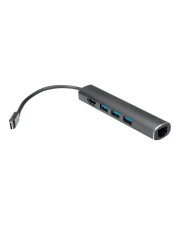
VALUE USB Typ C Dockingstation HDMI 4K 3xUSB A Gigabit Ethernet Digital/Daten Digital/Display/Video Netzwerk (12.99.1043)Produktbeschreibung: VALUE - Dockingstation - USB-C - HDMI, Produkttyp: Dockingstation, Docking-Schnittstelle: USB-C, Videoschnittstellen: HDMI, Farbe: Grau52,09 €*Versand: 0,00 €Sichere Weiterleitung zum Anbieter
-
Was ist der Library Ordner Mac?
Der Library Ordner auf einem Mac ist ein versteckter Ordner, der wichtige Systemdateien und Einstellungen für das Betriebssystem und installierte Anwendungen enthält. Er ist in der Regel im Benutzerverzeichnis zu finden und enthält Unterordner wie Application Support, Preferences und Caches. Der Library Ordner ist entscheidend für die Funktionalität von macOS und sollte nicht gelöscht oder verändert werden, es sei denn, man weiß genau, was man tut. Durchsuchen des Library Ordners kann hilfreich sein, um Probleme mit Anwendungen zu beheben oder Einstellungen anzupassen. Es ist ratsam, vorsichtig zu sein, wenn man im Library Ordner Änderungen vornimmt, da dies das System beeinträchtigen kann. **
-
Kann man die iPhoto Library löschen?
Kann man die iPhoto Library löschen? Ja, man kann die iPhoto Library löschen, aber es ist wichtig zu beachten, dass dabei alle Fotos und Videos, die sich darin befinden, dauerhaft gelöscht werden. Es ist ratsam, vor dem Löschen der iPhoto Library eine Sicherungskopie aller Dateien zu erstellen, um sicherzustellen, dass keine wichtigen Daten verloren gehen. Nachdem die iPhoto Library gelöscht wurde, kann man auch die App iPhoto deinstallieren, da sie ohne die Library nicht mehr funktioniert. Es ist empfehlenswert, vor dem Löschen der iPhoto Library sicherzustellen, dass man keine wichtigen Fotos oder Videos mehr benötigt, da sie nach dem Löschen nicht wiederhergestellt werden können. **
-
Ist die Mac Foto Library verschwunden?
Es ist möglich, dass die Mac Foto Library verschwunden ist, wenn sie gelöscht oder an einen anderen Speicherort verschoben wurde. Es kann auch sein, dass ein technisches Problem vorliegt, das dazu führt, dass die Bibliothek nicht angezeigt wird. Es wird empfohlen, die Suche nach der Bibliothek zu überprüfen und gegebenenfalls den Apple Support zu kontaktieren, um weitere Unterstützung zu erhalten. **
-
Wo finde ich die Library bei Mac?
Die Library bei Mac befindet sich normalerweise im Benutzerordner, ist jedoch standardmäßig ausgeblendet. Um darauf zuzugreifen, halte die Optionstaste gedrückt und klicke im Finder auf "Gehe zu" in der Menüleiste. Dort kannst du dann die Library auswählen. Alternativ kannst du auch im Finder die Tastenkombination Shift + Cmd + G eingeben und "/Library" eingeben, um direkt dorthin zu gelangen. In der Library findest du wichtige Systemdateien, Einstellungen und Ressourcen für deine Programme. Es wird empfohlen, vorsichtig zu sein, wenn du Änderungen in der Library vornimmst, da dies das System beeinträchtigen kann. **
* Alle Preise verstehen sich inklusive der gesetzlichen Mehrwertsteuer und ggf. zuzüglich Versandkosten. Die Angebotsinformationen basieren auf den Angaben des jeweiligen Shops und werden über automatisierte Prozesse aktualisiert. Eine Aktualisierung in Echtzeit findet nicht statt, so dass es im Einzelfall zu Abweichungen kommen kann. ** Hinweis: Teile dieses Inhalts wurden von KI erstellt.